

저장공간부족 지금 제가 오랜만에 발로란트를 깔아서 실행했는데요. 방금 전까지 80기가 정도
갑자기 C드라이브 용량이 30GB 정도 사라진 건 당황스러울 수 있어요. 다행히 게임 자체 문제라기보다는 임시 파일, 캐시, 또는 설치/업데이트 과정에서 생긴 잔여 데이터일 가능성이 높습니다.
1. 왜 용량이 갑자기 줄었는가?
게임 설치/실행 시 임시 파일 생성
발로란트 같은 게임은 실행 시 패치/업데이트 파일을 다운로드하면서 C:\ProgramData, C:\Users<사용자>\AppData\Local\Temp 등에 임시 파일을 생성합니다.
일부 파일은 삭제되지 않고 남아 용량을 차지할 수 있음.
게임 언인스톨 후 잔여 데이터
프로그램을 삭제해도 라이브러리 폴더, 로그, 캐시는 남아 있는 경우 많음.
예: C:\Riot Games\Valorant 폴더, C:\ProgramData\Riot Games
Windows 업데이트 / 복구점
게임 설치 중 시스템이 복구점이나 임시 업데이트를 만들 수도 있음.
C:\Windows\SoftwareDistribution\Download 폴더 용량 확인
2. 용량 확인 방법
C드라이브 용량이 많이 차지하는 폴더 확인
WinDirStat 같은 프로그램 설치 → 어느 폴더가 용량을 차지하는지 시각적으로 확인 가능
AppData, ProgramData, Windows 폴더 확인
임시 파일 삭제
Windows + R → temp 입력 → 폴더 내 모든 파일 삭제
Windows + R → %temp% 입력 → 폴더 내 모든 파일 삭제
휴지통 비우기
게임 잔여 폴더 삭제
C:\Program Files (x86)\Riot Games
C:\ProgramData\Riot Games
C:\Users<사용자>\AppData\Local\Riot Games
주의: 중요한 파일이 있는지 확인 후 삭제
3. 디스크 정리 및 복구
디스크 정리(Disk Cleanup)
C드라이브 → 오른쪽 클릭 → 속성 → 디스크 정리
시스템 파일 정리 포함 체크 → 확인
윈도우 복구점, 임시 인터넷 파일, 캐시 삭제 가능
Windows Storage Sense 활용
설정 → 시스템 → 저장소 → Storage Sense 켜기
임시 파일 자동 삭제 설정 가능
4. 권장 순서
임시 파일 삭제 (temp, %temp%)
휴지통 비우기
발로란트 잔여 폴더 확인 및 삭제
디스크 정리 → 시스템 파일 포함 체크
필요하면 WinDirStat로 용량 확인
대부분 이 방법만으로 30GB 이상 사라진 용량 회복 가능합니다.
-
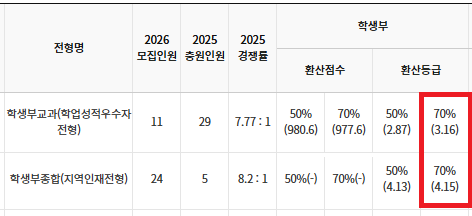
창원대 수시 .. 창원대를 목표로 하고 있는 09년생입니다 지금 제 내신이 5등급제 기준으로
2025.12.01 -

아이폰 16, 16프로 케이스 호환 가능한가요? 16을 쓰고 있는데 일반형은 케이스가 많이 없고 프로형은 많아서
2025.12.01 -

임영웅 11월 브랜드평판 순위 알고싶어요 임영웅 11월 브랜드평판에서 스타부문에서의 임영웅 순위 알고싶어요
2025.11.30 -
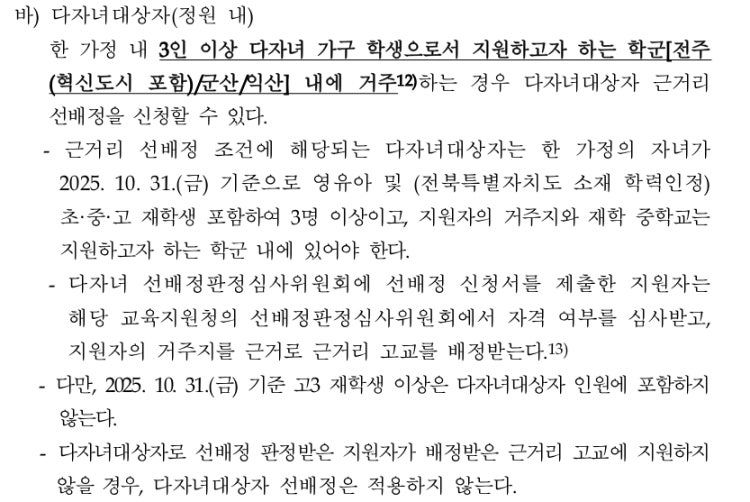
전주 고등학교 다자녀 제가 2027학년도 고등학교 입학생인데요 지망하는 학교가 전주 한일고인데 1. 다자녀
2025.11.30 -
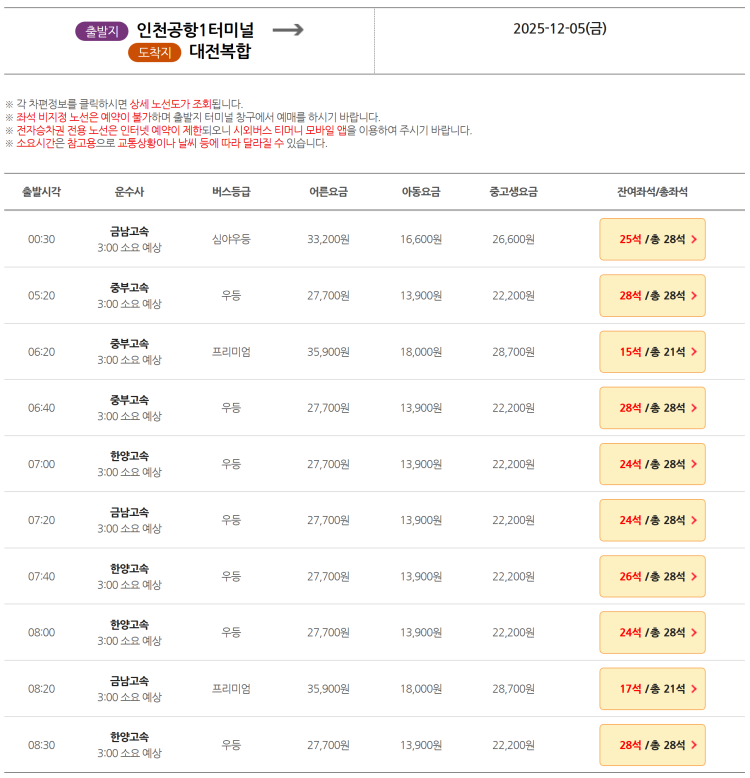
고속버스 예매 인천공항에서 대전으로 가는 버스를 이용하려하는데 버스 노선이 인천공항 2터미널에서 출발해
2025.11.30 -

어떤 야구선수 싸인일까요? 제가 옛날에 롯데 자이언츠 선수한테 싸인받은 싸인볼을 오늘 찾았네요. 어떤
2025.11.29